デザイン制作のスピードを劇的にアップする方法とは?
デザイン制作に時間がかかってしまい、「もっと効率的に作業を進めたい…!」 と悩んでいませんか?
✅ アイデアが浮かばず手が止まる
✅ 作業の流れが非効率で時間がかかる
✅ ツールの操作に慣れていなくてスムーズに進まない
✅ クライアントの修正対応が多く、納品まで時間がかかる
こんな悩みを抱えているデザイナーは多いはず。
しかし、ちょっとした工夫やツールの活用次第で、デザイン制作のスピードは驚くほどアップします!
作業時間を短縮しながらクオリティを維持できれば、仕事の効率が上がり、より多くの案件をこなせるようになったり、自分の時間を増やしたりすることも可能です。
この記事では、
🎨 デザイン制作をスピードアップする具体的な方法
🚀 プロが実践する時短テクニック
🛠 作業効率を爆上げするおすすめツール
💡 デザインスピードを上げることで得られるメリット
を徹底解説!
「デザイン制作をもっとスムーズに進めたい!」と考えている方は、ぜひ最後まで読んで、今日から実践できる時短テクニックを取り入れてみてください!
本題の前に少し宣伝させて下さい!
デザインテクニックのことも学べる「AIデザインの学校」をご存知ですか?
ぜひこちらも読んでいただけると嬉しいです
https://s-carlett.com/n/n61a9ee32fec5
「AIデザインの学校」へは、まずこちらの公式LINEにご登録お願いします!
https://line.me/ti/p/%40098foynh
失礼しました。では本題へどうぞ!
デザイン制作をスピードアップする方法5選
デザイン制作のスピードが遅いと、納期がギリギリになったり、仕事の効率が悪くなったりしますよね。
特に、アイデア出しやツール操作に時間がかかると、1つのデザインを仕上げるのに想像以上の時間を使ってしまうことも。
そこで今回は、デザイン制作を効率的にスピードアップする方法を紹介します!
1-1. 作業の流れを見直して無駄を減らす
デザイン作業を始める前に、どの工程に時間がかかっているのかを振り返ることが重要です。
例えば、こんなことはありませんか?
-
ラフを描かずに作業を進めて、途中で迷う
-
素材を探すのに時間がかかる
-
毎回ゼロからデザインを考えている
作業フローを見直し、「何に時間を取られているのか?」を分析すると、無駄を減らすことができます。
おすすめは、作業手順をテンプレート化すること。
例えば、デザインの基本構成を決めた「ワイヤーフレーム」や「デザインガイドライン」を作っておくと、作業の迷いが減り、スムーズに進められます!
✔︎ ポイント
👉 作業工程をリストアップして、無駄な動きを削減しよう!
1-2. デザインのテンプレートやプリセットを活用する
毎回ゼロからデザインを作るのは非効率です。
時短のためには、テンプレートやプリセットを活用するのがポイント!
例えば、以下のようなものを用意しておくと、作業時間を大幅に削減できます。
-
よく使うフォントやカラーのプリセット
-
SNS投稿用のデザインテンプレート
-
バナーやロゴのレイアウトパターン
特に、CanvaやFigmaなどのデザインツールには、テンプレート機能が豊富にあるので活用しない手はありません!
✔︎ ポイント
👉 自分専用のデザインテンプレートを用意しておくと時短に!
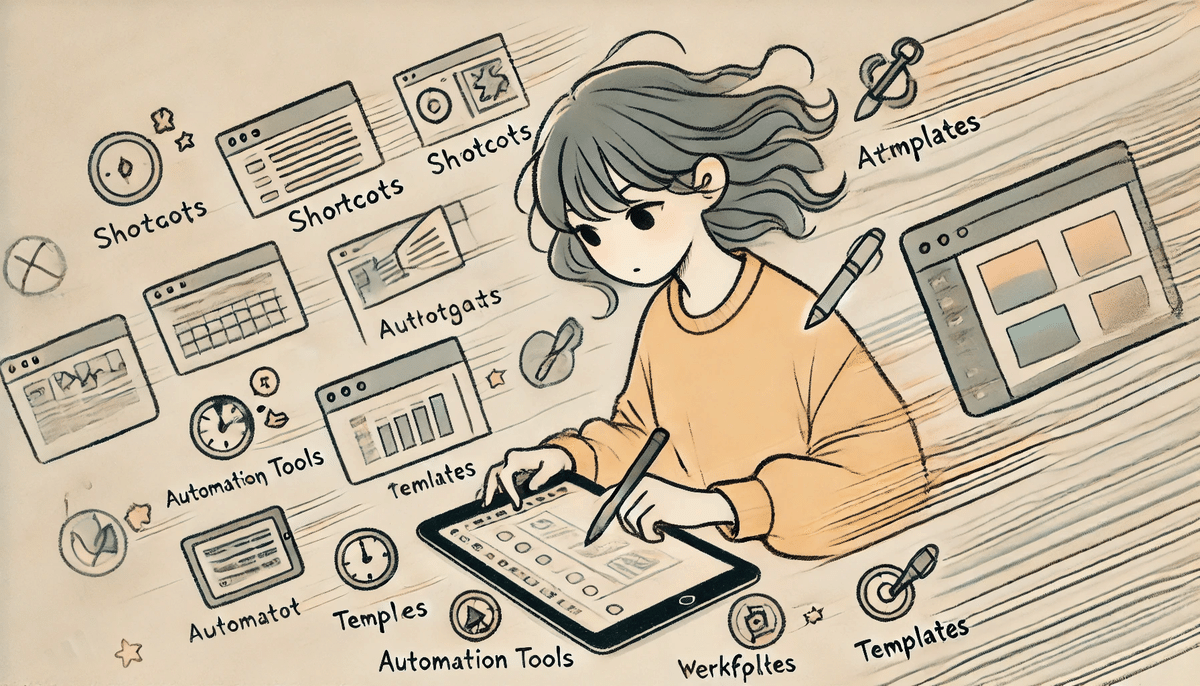
1-3. よく使うツールやショートカットを覚える
デザイン制作のスピードアップには、ツールの操作スピードを上げることも欠かせません。
例えば、PhotoshopやIllustratorを使っているなら、ショートカットキーを活用するだけで作業時間が大幅に短縮できます!
✅ よく使うショートカットキー(Photoshop)
-
Ctrl + J(Cmd + J) → レイヤーをコピー
-
Ctrl + T(Cmd + T) → 変形ツール
-
Ctrl + Alt + Z(Cmd + Option + Z) → 複数回の取り消し
慣れるまでに少し時間がかかるかもしれませんが、一度身につけると作業スピードが格段に上がりますよ!
✔︎ ポイント
👉 ショートカットキーを覚えて、ツールの操作時間を短縮しよう!
1-4. AIや自動化ツールを取り入れて時短する
最近は、AIを活用することでデザイン作業を大幅に時短することが可能になっています。
例えば、以下のようなAIツールが便利です。
-
Remove.bg:ワンクリックで背景を自動削除
-
Midjourney & DALL·E:AIで画像生成し、アイデア出しをサポート
特に、面倒な作業をAIに任せることで、クリエイティブな作業に集中できるのがポイント!
✔︎ ポイント
👉 AIを活用して、無駄な手作業を減らそう!
1-5. 集中力を高める環境を整える
デザイン作業を効率化するためには、作業環境も重要です。
特に、集中力が低いと作業スピードが落ちてしまうので、作業環境を整えましょう!
✅ 集中力を高めるポイント
-
デスク周りを整理整頓する
-
作業用BGMを活用する(Lo-Fiや自然音がオススメ)
-
スマホの通知をオフにする
意外と「気が散って作業が進まない…」というケースも多いので、作業に没頭できる環境づくりを意識してみてください!
✔︎ ポイント
👉 作業環境を整えて、集中力をキープしよう!
「AIデザインの学校」へは、まずこちらの公式LINEにご登録お願いします!
https://line.me/ti/p/%40098foynh
デザインが遅くなる原因を知って改善しよう
デザイン制作をスピードアップさせるには、まずなぜ作業が遅くなるのかを知ることが大切です。
無駄な時間を減らし、よりスムーズに進めるために、デザインが遅くなる主な原因を4つ解説していきます。
2-1. アイデアが浮かばず時間がかかる
デザインを始めたものの、何を作ればいいか分からず手が止まること、ありませんか?
特に、白紙の状態からデザインを考えるのは難しく、時間がかかる原因になります。
解決策:参考デザインを事前に集めておく
デザインのアイデアが浮かばないときは、参考になるデザインを事前にストックしておくのがポイント。
✅ 参考デザインを探すおすすめサイト
-
Pinterest(おしゃれなデザインが豊富)
-
Behance(プロの作品が多く、インスピレーションになる)
-
Dribbble(UIデザインの参考に最適)
また、「このパターンで作る」と決めておくと、ゼロから考える手間が省けます。
例えば、ロゴデザインなら「シンプル系・手書き風・モダン」といったカテゴリごとにストックしておくと便利!
✔︎ ポイント
👉 参考デザインを事前に集めておき、アイデアに困らないようにしよう!
2-2. 作業の手順が非効率になっている
デザインを作るとき、毎回バラバラの手順で作業していませんか?
手順が決まっていないと、「次に何をすればいいか迷う時間」が増え、効率が悪くなります。
解決策:作業フローを決めてルーチン化する
例えば、こんな流れでデザインを作るとスムーズです。
-
ラフスケッチを描く(アイデア出し)
-
参考デザインをチェックする
-
配色やフォントを決める
-
ざっくりデザインを作る(ワイヤーフレーム)
-
細かい装飾や調整を行う
この流れを習慣化すると、「次に何をすればいいか分からない…」という時間が減り、スピーディーに進められます!
✔︎ ポイント
👉 毎回同じ流れで作業するようにルーチン化しよう!
2-3. ツールの使い方を熟知していない
デザインツールを100%活用できていますか?
ツールの機能を知らないと、本来なら簡単にできる作業に無駄な時間をかけてしまうことがあります。
解決策:使いこなすべき機能をリストアップする
デザインツール(Photoshop・Illustrator・Figma など)には、便利な機能がたくさんありますが、特に以下の機能を覚えておくと作業スピードが上がります!
✅ 便利な機能一覧(Photoshop)
-
被写体を選択ツール(ワンクリックで被写体を選択)
-
スマートオブジェクト(編集を簡単にする)
-
アクション機能(繰り返し作業を自動化)
ショートカットキーも併せて活用すると、さらに時短につながりますよ!
✔︎ ポイント
👉 ツールの機能をしっかり理解して、効率よく作業しよう!
2-4. 納品前の修正対応が多すぎる
デザインを提出した後、クライアントやチームからの修正依頼が多く、時間がかかることはありませんか?
「修正が多すぎて、最初のデザインとは全く違うものになった…」ということも。
解決策:最初の段階で方向性をしっかり決める
修正を減らすためには、最初にデザインの方向性を明確にすることが大切です。
例えば、クライアントやチームと事前に以下の点を確認しておくと、修正の手間を減らせます。
✅ ターゲット層(誰向けのデザインか?)
✅ 使用する色やフォント(ブランドイメージに合っているか?)
✅ テキストの量や配置(可読性は問題ないか?)
また、デザインの初稿を提出するときに、「このデザインの意図はこうです」と説明を加えるのも有効です。
相手の納得感が高まり、細かい修正を減らせます!
✔︎ ポイント
👉 事前にデザインの方向性を固めて、修正の手間を減らそう!
プロが実践するデザイン制作の時短テクニック
デザイン制作をスピードアップさせるためには、プロが日常的に実践しているテクニックを取り入れるのが最速の近道です。
ここでは、プロのデザイナーが効率的に作業を進めるために行っている、具体的な時短テクニックを紹介していきます!
3-1. デザインの参考資料をあらかじめ集めておく
デザイン作業に入る前に、「どんなデザインにするか?」 の方向性を決めるのが大切です。
何も決めずに作り始めると、迷いが生じて無駄な時間がかかってしまいます。
解決策:インスピレーション用の資料を事前に準備!
✅ アイデアを広げるためのおすすめサイト
-
Pinterest(ビジュアルデザインのインスピレーションが豊富)
-
Behance(世界中のデザイナーの作品をチェック)
-
Dribbble(UIデザインやイラストの参考に最適)
-
Awwwards(最新のウェブデザインを学べる)
特に、PinterestやBehanceで「お気に入りのデザイン」をストックしておくと、作業開始時にスムーズにアイデアを決められます!
✔︎ ポイント
👉 作業前に参考デザインを集めておくことで、迷わず進められる!
3-2. 配色やフォントのパターンを決めておく
デザインのたびに「どの色を使おう?」と悩んでいませんか?
フォント選びに時間がかかってしまうこともありますよね。
解決策:自分専用の配色&フォントパターンを作成!
プロのデザイナーは、以下のようなテンプレートをあらかじめ作成しておくことで、デザインスピードをアップさせています。
✅ よく使う配色パターンを決めておく
-
企業サイト用(落ち着いた青系)
-
ポップな広告用(明るい黄色・オレンジ系)
-
高級感のあるデザイン用(黒・ゴールド系)
✅ フォントの組み合わせも事前に決める
-
見出し → Noto Sans / Roboto / BIZ UDゴシック
-
本文 → 游ゴシック / メイリオ / Lato
「毎回考える時間」がなくなるだけで、作業スピードは格段に上がります!
✔︎ ポイント
👉 配色・フォントのパターンを事前に決めて、迷う時間を減らす!
3-3. レイヤーやファイル管理を効率化する
デザイン作業をしていると、レイヤーやファイルがごちゃごちゃになっていませんか?
「どのレイヤーがどれだったっけ?」と探す時間が増えると、作業スピードが大きく低下します。
解決策:ファイル&レイヤー管理のルールを決める!
✅ レイヤーを整理するコツ
-
グループ分けを活用する(例:「背景」「文字」「装飾」など)
-
フォルダ名を分かりやすく(例:「Logo」「CTAボタン」など)
-
不要なレイヤーは削除or非表示(作業を軽くする)
✅ ファイル管理のポイント
-
ファイル名に日付やバージョンを入れる(例:design_v1.psd)
-
素材データをフォルダに整理(例:「写真」「アイコン」「フォント」など)
「どこに何があるか」がすぐ分かる状態にするだけで、作業効率は一気にアップします!
✔︎ ポイント
👉 レイヤー&ファイルを整理整頓して、探す時間を削減しよう!
3-4. デザインのフィードバックを素早くもらうコツ
デザインの制作が終わった後、フィードバックをもらうのに時間がかかると、最終納品までのスピードが遅くなってしまいます。
解決策:フィードバックのもらい方を工夫する!
✅ フィードバックのタイミングを工夫
-
「作り終わってから」ではなく、途中段階で意見をもらう!
-
ラフスケッチの段階で確認 → デザインの方向性を決める
-
ベースデザインができたら、簡単なモックアップを見せる
「最後にまとめてフィードバックをもらう」のではなく、こまめに確認を取りながら進めると、修正の手間が減り、納品までの時間を短縮できます!
✔︎ ポイント
👉 フィードバックを効率よくもらう仕組みを作ると、修正の手間が減る!
「AIデザインの学校」へは、まずこちらの公式LINEにご登録お願いします!
https://line.me/ti/p/%40098foynh
デザインスピードが変わるおすすめツール5選
デザイン制作のスピードを上げるためには、ツールをうまく活用することが重要です。
最近では、デザイナー向けの便利なツールが増えており、作業を効率化しながら高品質なデザインを素早く作成できます!
今回は、デザインのスピードを劇的にアップさせる厳選ツールを5つ紹介します!
4-1. Canva:手軽に美しいデザインを作成
Canva(キャンバ) は、デザイン初心者からプロまで使えるオールインワンのデザインツールです。
✅ Canvaの特徴
✔ 豊富なテンプレート(SNS・プレゼン資料・ポスターなど)
✔ ドラッグ&ドロップで簡単にデザインできる
✔ フォントや写真素材も充実!
✔ チームで共同編集も可能
特に、SNS用のバナーやスライド資料を作るときに便利で、ゼロからデザインを考えなくても、テンプレートを選んでカスタマイズするだけで素早く作成できます!
✔︎ ポイント
👉 ゼロからデザインを作る時間を減らし、テンプレート活用で時短!
4-2. Figma:チームでの共同作業がスムーズに
Figma(フィグマ) は、デザイナーや開発チームがリアルタイムで共同作業できるデザインツールです。
✅ Figmaの特徴
✔ ブラウザ上で動作するので、PCのスペックを気にしなくてOK
✔ 複数人で同時にデザイン編集が可能
✔ コメント機能があり、フィードバックが簡単
✔ クラウド上で管理できるため、データのやり取りが不要
特に、WebデザインやUI/UXデザインのプロジェクトで重宝されており、修正のやり取りがスムーズになるため、時間短縮に大きく貢献します!
✔︎ ポイント
👉 リアルタイム編集&フィードバックで、デザインの手戻りを減らそう!
4-3. Adobe Express:テンプレート活用で時短
Adobe Express は、Adobeが提供する簡単デザインツールで、特にSNS用のデザイン制作を効率化するのに最適です!
✅ Adobe Expressの特徴
✔ プロ仕様のテンプレートが豊富(ポスター・名刺・チラシなど)
✔ AI機能で、ワンクリックで背景除去が可能
✔ スマホアプリでも使えて、いつでもどこでもデザインできる
Canvaと似た機能を持ちながら、Adobeならではのデザインクオリティを維持できるのが魅力!
PhotoshopやIllustratorほどの操作スキルがなくても、簡単に高品質なデザインを短時間で作成できます。
✔︎ ポイント
👉 手軽にプロっぽいデザインを作るならAdobe Expressが最適!
4-4. Unsplash&Pexels:フリー素材で手間を省く
デザイン制作のスピードを上げるには、フリー素材を活用するのもポイント!
Unsplash(アンスプラッシュ)やPexels(ペクセルズ)は、高品質な写真・動画素材が無料で使えるサービスです。
✅ Unsplash & Pexelsの特徴
✔ 商用利用OKのフリー素材が多数
✔ 検索機能が充実していて、探しやすい
✔ クオリティの高い写真が無料で使える
例えば、「自分で写真を撮る or フリー素材を活用する」で比較すると、フリー素材を活用したほうが圧倒的に時短になることが分かります。
✔︎ ポイント
👉 素材探しに時間をかけず、高品質なフリー素材を活用しよう!
4-5. ChatGPT&Midjourney:アイデア出しと画像生成
最近話題のAIツールを活用することで、デザイン制作のスピードをさらに向上できます!
ChatGPTやMidjourneyを使えば、アイデア出しや画像生成の手間を大幅に削減できます。
✅ ChatGPT & Midjourneyの特徴
✔ ChatGPT → キャッチコピーやデザインコンセプトのアイデア出しに活用
✔ Midjourney → AIが自動で画像を生成し、デザインのインスピレーションに
✔ 短時間でオリジナルのビジュアル素材を作成できる
例えば、「新しいロゴデザインのアイデアが浮かばない…」というときに、ChatGPTに「○○のブランドロゴのアイデアを提案して」と聞けば、一瞬でコンセプトを考えてくれるので、アイデア出しの時間を短縮できます!
✔︎ ポイント
👉 AIツールを活用して、デザインのアイデア出しや画像作成を効率化!
デザイン制作をスピードアップすると得られるメリット
デザイン制作をスピードアップすることで、単に時間を短縮するだけでなく、仕事の質やライフスタイルにも良い影響を与えます。
ここでは、デザイン作業の効率化によって得られる4つの大きなメリットを紹介します!
5-1. 作業時間を短縮して効率的に仕事ができる
デザイン制作のスピードを上げる最大のメリットは、作業時間が短縮されて、より効率的に仕事ができることです。
✅ 時間短縮の具体例
例えば、バナー1枚を作るのに 2時間かかっていた作業を1時間に短縮できたら、1日にこなせる案件数が2倍になりますよね?
これを積み重ねることで、1ヶ月・1年単位で考えたときの作業量が大幅に増加します!
また、クライアントワークをしている場合、納期に余裕ができて、より丁寧な仕事ができるというメリットも。
✔︎ ポイント
👉 作業時間の短縮=生産性アップにつながる!
5-2. クオリティを落とさずに量をこなせる
「デザインのスピードを上げると、クオリティが下がるのでは?」と思うかもしれません。
しかし、適切な時短テクニックやツールを活用すれば、クオリティを維持したまま作業量を増やすことが可能です。
✅ 具体例:テンプレート&ショートカットを活用
例えば、テンプレートを活用することで、時間をかけずに統一感のあるデザインを作ることができます。
また、ショートカットやAIツールを使えば、細かい作業をスムーズにこなせるため、余った時間をブラッシュアップに使うこともできます。
✔︎ ポイント
👉 「時短 = 手抜き」ではなく、「効率化 = 質を維持しつつ量を増やせる」!
5-3. クライアント対応がスムーズになり評価が上がる
フリーランスやデザイン制作の仕事を受けている人にとって、クライアント対応のスピードは評価に直結します。
✅ 早いレスポンスが信頼につながる
-
クライアントの修正依頼に素早く対応できる
-
納期ギリギリではなく、余裕をもって提出できる
-
「対応が早い」と評価されることで、リピート依頼につながる
例えば、納期を短縮できると、クライアントから「この人は仕事が早くて助かる!」と思われ、次回の案件でも優先的に依頼される可能性が高くなります。
さらに、対応が早いことで、「他のデザイナーより信頼できる」と評価され、単価アップにつながることも!
✔︎ ポイント
👉 スピードのあるデザイナーは、クライアントからの評価が高まり、仕事のチャンスが増える!
5-4. 空いた時間でスキルアップや休息ができる
デザイン作業のスピードが上がると、当然ながら自由に使える時間が増えます。
その時間をどう使うかによって、スキルアップやライフワークバランスの向上にもつながります!
✅ 空いた時間の活用例
-
デザインの新しいスキルを学ぶ(3Dデザイン・アニメーションなど)
-
ポートフォリオを整理して、仕事の幅を広げる
-
副業や新しい仕事の準備をする
-
しっかり休息をとって、クリエイティブな発想力を高める
特に、フリーランスデザイナーの場合、自己投資の時間を増やすことで、長期的なキャリアアップにつながります。
✔︎ ポイント
👉 時短によって生まれた時間を「成長のために使う」or「休息に使う」ことで、より良いワークライフバランスを実現!
まとめ
デザイン制作のスピードを上げることで、作業時間を短縮しながらクオリティを維持でき、仕事の効率が大幅に向上します。
本記事では、デザイン制作をスピードアップするための具体的な方法を紹介しました。
✅ 作業の流れを見直し、無駄を減らす
✅ テンプレートやプリセットを活用する
✅ ショートカットやツールの機能を使いこなす
✅ AIツールを取り入れて時短する
✅ 集中力を高める環境を整える
また、プロのデザイナーが実践する時短テクニックや、デザイン制作を効率化するおすすめツールについても解説しました。
これらの方法を取り入れることで、
🎨 デザイン作業がスムーズに進み、納期に余裕ができる!
🚀 クオリティを落とさずに、多くの案件をこなせる!
💰 クライアントからの評価が上がり、収入アップのチャンスも!
⏳ 空いた時間でスキルアップや休息ができ、ライフワークバランスが向上!
デザインスピードを上げることは、単に時短するだけでなく、仕事の質やライフスタイル全体を向上させる重要なスキルです。
ぜひ、本記事で紹介したテクニックを今日から実践して、もっと効率的に、快適にデザイン制作を進めていきましょう!
さらに詳しい情報を知りたい方は是非「AIデザインの学校」へ!
🚀 AIデザインの学校で、未来のクリエイターへ!
✨ こんなお悩み、ありませんか?
-
デザインに興味はあるけど、どこから始めればいいかわからない…
-
AIを活用して、もっと効率的にデザインを作りたい!
-
独学で学んでみたけど、プロのアドバイスが欲しい…
-
副業や転職につながるスキルを身につけたい!
AI技術が進化し、デザインの世界も大きく変わっています。 「AIを使いこなせるデザイナー」 が今、最も求められているのをご存知ですか?
「AIデザインの学校」 では、AIを活用した 最先端のデザインスキル を体系的に学び、 実務レベル で活かせる力を身につけられます!
🎨 AIデザインの学校で学べること
✅ AIツールの使い方をマスター!
-
Photoshop、Illustratorの AI機能 を活用
-
Canva、MidJourney、Stable Diffusionで デザインを自動生成
-
フォント・配色・レイアウトの最適化 をAIでサポート
✅ デザインの基礎×AIの融合!
-
「AIに頼るだけ」にならない プロのデザイン理論を学ぶ
-
デザイン思考・ブランディング・構図 もしっかり身につく
✅ 実務レベルのスキルをGET!
-
SNSバナー・LP・広告デザイン などの 実践カリキュラム
-
リアル案件 に挑戦できるチャンスも!
-
プロのフィードバック で実力を磨く
💡 なぜ、AIデザインの学校を選ぶべき?
✔ 独学と違い、最短でスキルアップ! ✔ 質問&添削が充実 していて挫折しにくい ✔ 実践型カリキュラム で即戦力が身につく ✔ 副業・転職に直結 するポートフォリオを作成できる
実際に 「未経験から副業で月5万円を達成!」 など、多くの受講生が成果を出しています!
「デザインを学びたい」「AIを活用してスキルを伸ばしたい」
そう思っているなら、今が 学び始めるベストタイミング です!
🔻 まずは、こちらへ! 🔻
https://s-carlett.com/n/n61a9ee32fec5
「AIデザインの学校」へは、まずこちらの公式LINEにご登録お願いします!
https://line.me/ti/p/%40098foynh
★Xアカウント もフォローしてね
https://twitter.com/sukabou_design