フライヤーを作りたいけど、「何から始めればいいのかわからない」 と思っていませんか?
「デザインの知識がないと無理?」
「どんなレイアウトや配色が正解?」
そんな疑問を持つ方でも、基本のルールとコツを押さえれば、誰でもおしゃれなフライヤーを作ることができます!
この記事では、初心者でも簡単にできる「フライヤーデザインの作り方」と「プロが実践するコツ」までを徹底解説。
・「どんなデザインが良いのか?」
・「失敗しないためのルール」
・「実際の作成手順」
・「ワンランク上の仕上がりにするテクニック」
まで、ステップごとに詳しく紹介していきます。
📌 「読まれる&効果が出るフライヤー」を作るコツを知りたい方は、ぜひ最後までチェックしてください!
本題の前に少し宣伝させて下さい!
Webデザインの事も学べる「AIデザインの学校」をご存知ですか?
ぜひこちらも読んでいただけると嬉しいです
https://s-carlett.com/n/n61a9ee32fec5
「AIデザインの学校」へは、まずこちらの公式LINEにご登録お願いします!
https://line.me/ti/p/%40098foynh
では本題へどうぞ!
1. フライヤーデザインの作り方完全ガイド!初心者でもおしゃれに作れるコツ
フライヤーを作りたいと思っても、「どうやってデザインすればいいの?」「どんなレイアウトがいいの?」と悩んでいませんか?
実は、フライヤー作りには 基本のルール があります。
この記事では、初心者でも簡単にできるフライヤーデザインの作り方とコツ を詳しく解説!
プロのデザイナーが実際にやっているテクニックも紹介するので、実践しながら進めてみてください。
1-1. フライヤーとは?目的を理解しよう
まず、「フライヤーとは何か?」を理解しておきましょう。
フライヤーとは?
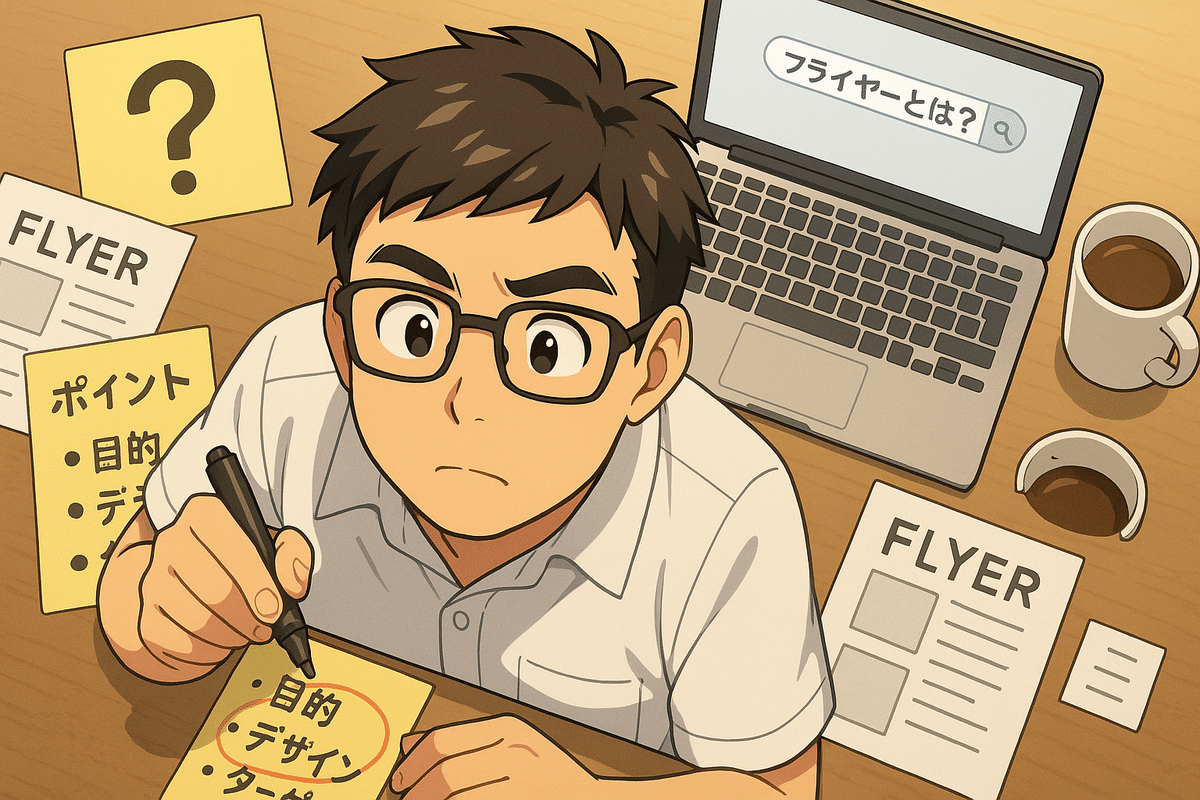
フライヤー(flyer)とは、特定のイベントや商品、サービスをPRするための広告ツール です。
手軽に配れるため、店舗・イベント・キャンペーンの告知 などでよく使われます。
📌 フライヤーが使われる主な場面
-
イベント告知(ライブ、セミナー、展示会など)
-
新商品・新サービスのプロモーション
-
キャンペーン情報の周知
-
店舗オープンやリニューアルのお知らせ
-
企業のブランドPR
フライヤーは 短い時間で情報を伝え、行動を促す ことが目的。
そのため、見た人が 一目で内容を理解できるデザイン にするのがポイントです。
1-2. フライヤーとチラシの違いは?
「フライヤー」と「チラシ」、同じものだと思っていませんか?
実は、この2つには 明確な違い があります。
■目的
フライヤー⋯商品やサービスをシンプルに伝える
チラシ⋯魅力的なデザインでイベントやブランドをPR
■デザイン
フライヤー⋯ビジュアル重視でおしゃれ
チラシ⋯文字情報が多く実用的
■配布方法
フライヤー⋯店舗設置、イベントで手渡し
チラシ⋯新聞折込、ポスティング
■ターゲット
フライヤー⋯興味のある人に手渡し
チラシ⋯不特定多数に配布
✅ 結論
フライヤー = 魅せる広告
チラシ = 伝える広告
フライヤーは 目を引くデザインとインパクトが大事 ということですね!
1-3. デザイン初心者がやりがちな失敗とは?
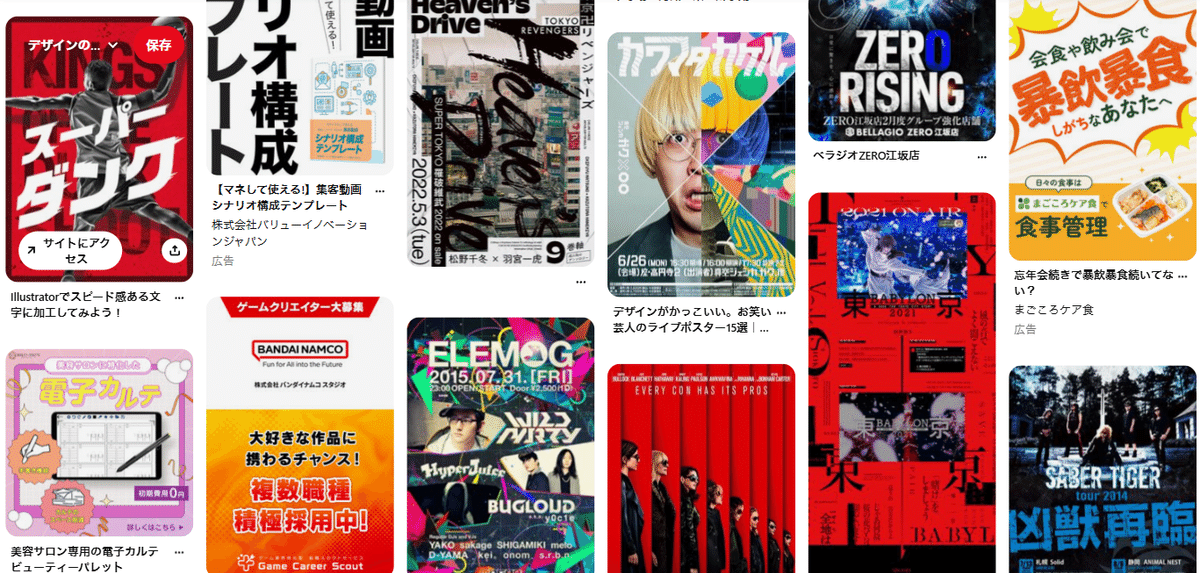
フライヤーを作るとき、初心者が よくやってしまう失敗 をまとめました。
❌ ありがちな失敗例
-
情報を詰め込みすぎる
-
文字ばかりで、何を伝えたいのか分からなくなる。
-
一番大事なポイントが埋もれてしまう。
-
-
フォントや色の統一感がない
-
いろんなフォントを使いすぎて、ゴチャゴチャした印象に。
-
配色がバラバラで、まとまりがない。
-
-
余白を意識しない
-
すべてのスペースに文字や画像を入れすぎると、窮屈に見える。
-
余白(スペース)を作ることで、読みやすさがアップする。
-
-
キャッチコピーが弱い
-
目を引くフレーズがないと、そもそもフライヤーを手に取ってもらえない。
-
「〇〇しませんか?」より、「今だけ〇〇が無料!」のような具体的な言葉が響く。
-
✅ 解決策
-
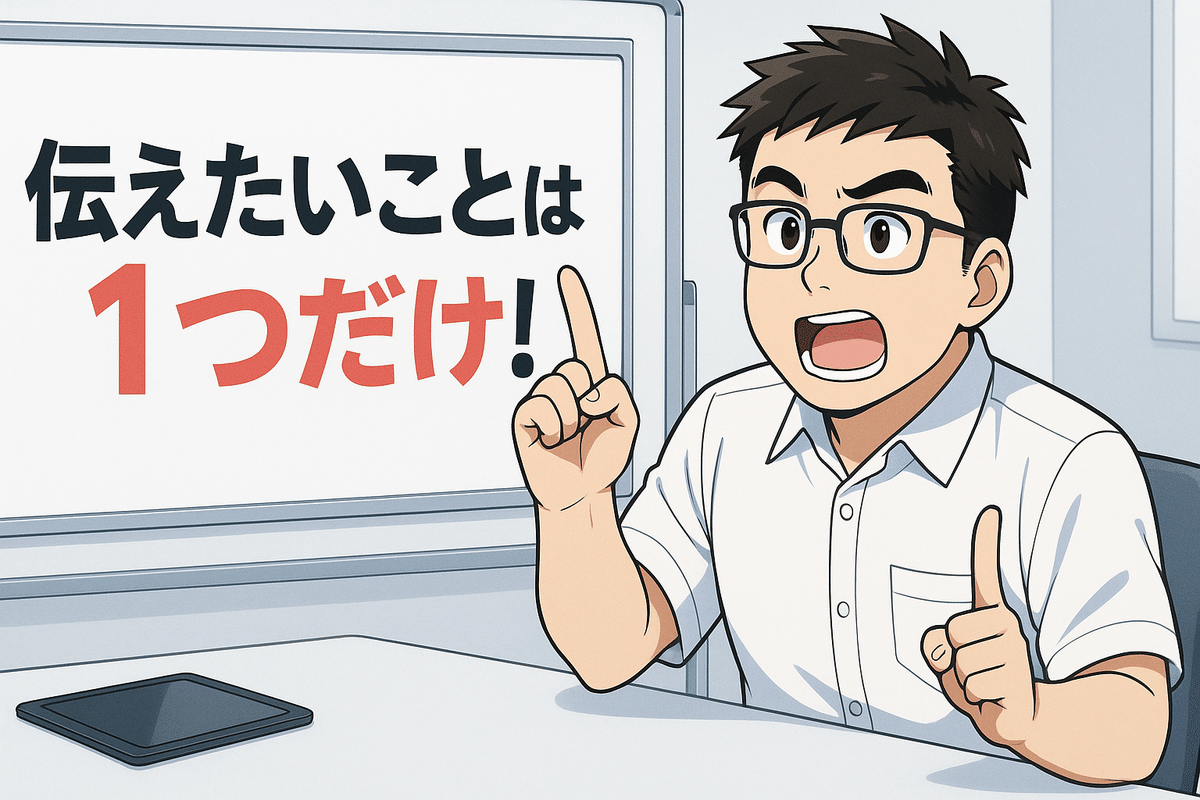
1つのフライヤーで伝えたいことは「1つだけ」に絞る!(鉄板!)
-
フォントや色は2~3種類に統一する!
-
キャッチコピーは「伝えたい内容+行動を促す要素」を入れる!
1-4. 成功するフライヤーの共通点
さて、「良いフライヤー」 はどんなデザインでしょうか?
成功するフライヤーには、以下の 5つの共通点 があります。
✅ 成功するフライヤーの5つのポイント
-
一瞬で内容が伝わる
-
メインビジュアル(写真・イラスト)と キャッチコピー が大事!
-
余計な情報を削ぎ落とし、シンプルにまとめる。
-
-
ターゲットに合わせたデザイン
-
若者向けなら「ポップで明るい」、高級感を出したいなら「シックで落ち着いた」など、ターゲットに合わせてデザインを調整。
-
-
視線の流れを考えたレイアウト
-
人の目は 左上から右下 に流れるため、重要な情報は上に配置する。
-
-
フォントと配色の統一感
-
フォントは 最大3種類 までにする。
-
配色は 3色以内 に抑えて、統一感を出す。
-
-
行動を促す「CTA(Call To Action)」がある
-
「今すぐ予約!」「QRコードをスキャン!」など、次のアクションを明確にする。
-
チェックリストとしても使ってみてください。
2. 失敗しない!フライヤーデザインの基本ルール
フライヤーを作るときに、「なんとなくデザインする」のはNG!
見やすく、伝わるフライヤーにするためには 基本ルール を押さえることが大切です。
ここでは、プロのデザイナーも意識している レイアウト・配色・フォント・画像の使い方 について、詳しく解説していきます!
2-1. レイアウトの基本:視線の流れを意識する
「レイアウトって、どう決めればいいの?」と悩んでいませんか?
実は、人の視線には 自然な流れ(法則) があります。
📌 レイアウトの2つの法則
-
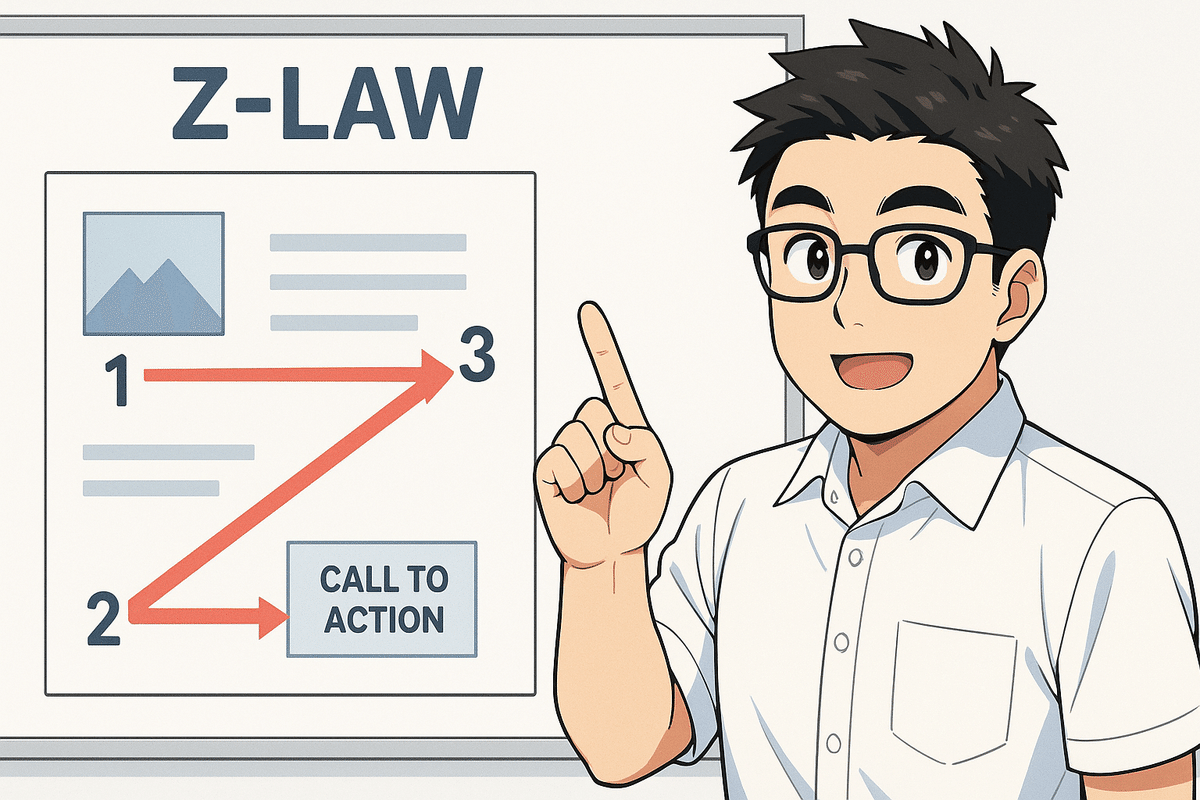
Zの法則
-
広告・ポスターなど「一枚もののデザイン」に適用される
-
左上 → 右上 → 左下 → 右下 の順番に視線が流れる
-
最も目を引く部分(左上)に「キャッチコピー」や「ロゴ」を配置すると効果的!
-
-
Fの法則
-
文章量が多い場合(Web記事やメニュー表など)に適用される
-
左上から順に「F」の形で視線が動く
-
文章を 左寄せ にしたり、重要な情報を上部にまとめると良い
-
✅ フライヤーでは「Zの法則」が基本!
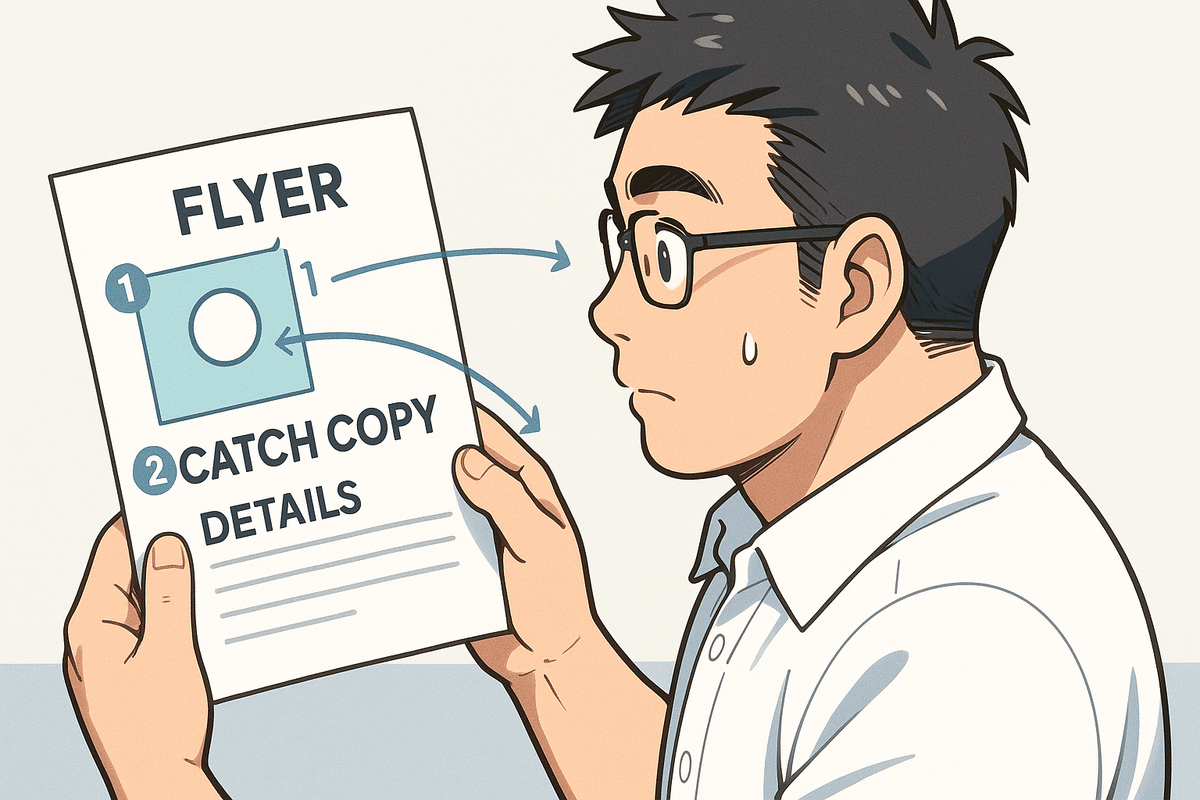
キャッチコピー → メインビジュアル → 詳細情報 → 行動を促すCTA(QRコード・連絡先)の順に配置すると、自然と読まれるデザイン になります。
2-2. 配色のコツ:色の組み合わせで印象が決まる
フライヤーの 配色(カラーデザイン) は、とても重要!
色の選び方次第で、フライヤーの印象がガラリと変わります。
📌 配色の基本ルール
色を使いすぎると、ごちゃごちゃして見にくくなる…!
→ メインカラー・サブカラー・アクセントカラーの3色で統一しよう!
色の種類役割使用割合の目安メインカラーフライヤーのテーマカラー(全体の雰囲気を決める)60~70%サブカラー補助的に使う色(メインカラーを引き立てる)20~30%アクセントカラー目を引くための強調色(CTAボタンなど)5~10%
📌 目的別・おすすめの配色例
目的おすすめの配色イメージ高級感・信頼感ブラック × ゴールド × ホワイトシックで洗練された印象女性向け・かわいいピンク × ベージュ × ホワイト柔らかく優しいイメージエネルギッシュ・活発レッド × イエロー × ブラックインパクトが強く目を引く落ち着き・ナチュラルグリーン × ブラウン × アイボリー心地よく安心感のあるデザイン
✅ 迷ったら「トーンを統一」するのがコツ!
「パステル系」「モノトーン系」など、同じ系統の色を組み合わせると、統一感が出ておしゃれになります!
2-3. フォント選びのポイント:読みやすさとデザイン性を両立
「フォント選びって適当でいい?」 → いいえ、NGです!
フォント(文字の種類)は、フライヤーの印象を大きく左右します。
📌 フォントの種類と特徴
フォントの種類特徴適した用途ゴシック体太くて読みやすい見出し・キャッチコピー明朝体繊細で上品な印象高級感のあるデザイン手書き風カジュアルで親しみやすいナチュラルな雰囲気のデザインデザインフォント個性的でオシャレブランド・イベント系フライヤー
📌 フォント選びのコツ
☑ 「見出し」と「本文」はフォントを変えるとメリハリが出る!
☑ フォントは最大2~3種類までにする(統一感がなくなるのを防ぐ)
☑ 細いフォントは可読性が落ちるので、見出しには太めのフォントを使う!
✅ 「見出し:ゴシック体」「本文:明朝体」がおすすめ!
バランスが取れ、可読性も高くなります。
2-4. 画像の使い方:効果的に視覚的インパクトを出す
「フライヤーのデザイン、なんか物足りない…」
→ それ、画像の使い方が原因かも!
📌 画像の選び方
☑ 高品質の画像を使う(ぼやけた写真はNG)
☑ 背景に馴染むように加工する(透明度を調整するなど)
☑ 意味のある画像を使う(イメージ写真だけでなく、内容を伝えるものを)
📌 NG例
❌ 低解像度の画像(印刷すると汚くなる)
❌ 関係のない写真を使う(伝えたいことがブレる)
❌ テキストの上に直接写真を載せる(文字が読みにくくなる)
✅ ポイント
-
アイキャッチ画像は大きめに配置!
-
写真に「ぼかし」「フィルター」をかけると、おしゃれな印象に!
-
画像と文字が重なる場合、文字に「影」や「縁取り」をつけると可読性UP!
2-5. 余白とバランス:情報を詰め込みすぎないコツ
「せっかく作るなら、たくさん情報を載せたい!」
→ でも、詰め込みすぎると 読まれません…!
📌 余白(ホワイトスペース)の重要性
☑ 情報がスッキリ見える(整理されていると、伝わりやすい)
☑ 高級感や洗練された印象を与える
☑ 大事な部分が強調される(余白があると、目立たせたい部分が引き立つ)
📌 バランスの良いレイアウトにするには?
☑ 左右・上下の余白をしっかり取る(端ギリギリに文字を置かない)
☑ 文字サイズを調整し、余白を適度に確保する
☑ 「情報の優先順位」を決めて、詰め込みすぎない!
✅ 余白を「積極的に使う」ことで、デザインの完成度がUP!
3. 実際にフライヤーを作ってみよう!
ここまで、フライヤーデザインの基本ルールを解説しました。
次は、実際にフライヤーを作る 手順 を詳しく説明していきます!
デザイン初心者でも この手順通りに進めれば、プロっぽいフライヤーが作れる ので、実際にやってみてください!
3-1. 目的とターゲットを明確にする
まず最初に決めるべきことは、「何のためのフライヤーか?」 です。
📌 目的を明確にする
フライヤーの目的は、大きく3つに分かれます。
①特徴例イベントの告知
日時・場所・出演者などを伝えるライブ・セミナー・展示会
②商品のPR
魅力を伝え、購入や問い合わせを促す新商品・サービスの紹介
③ブランドの認知
イメージを伝え、ブランド価値を高める企業のブランディング
「イベントの告知フライヤー」 なら、開催日時・場所が一目でわかる デザインに。
「商品のPRフライヤー」 なら、商品画像を大きく見せる レイアウトにする、などデザインが変わります。
3-2. 伝えたいメッセージを整理する
フライヤーには 「伝えたい情報をすべて詰め込む」のではなく、「1つの重要なメッセージ」を際立たせる ことが大切です。
📌 メッセージの整理方法
-
最も伝えたいことを決める(1つだけ!)
→ 例:「今週末開催!限定100名の無料セミナー」 -
読者が知りたい情報をリストアップ
-
いつ?(日時)
-
どこで?(場所)
-
何がある?(内容)
-
どうすれば参加できる?(QRコード、URL、問い合わせ先)
-
-
優先順位をつけて、デザインに反映する
-
最も重要な情報は目立つ場所(Zの法則の左上)に配置!
-
補足情報はコンパクトにまとめる!
-
✅ ポイント
-
フライヤーは「一瞬で伝わるデザイン」が命!
-
メッセージを削ぎ落とし、シンプルに伝えることを意識する!
3-3. 構成を決める(ラフデザインを作成)
いきなりデザインを始めるのはNG!
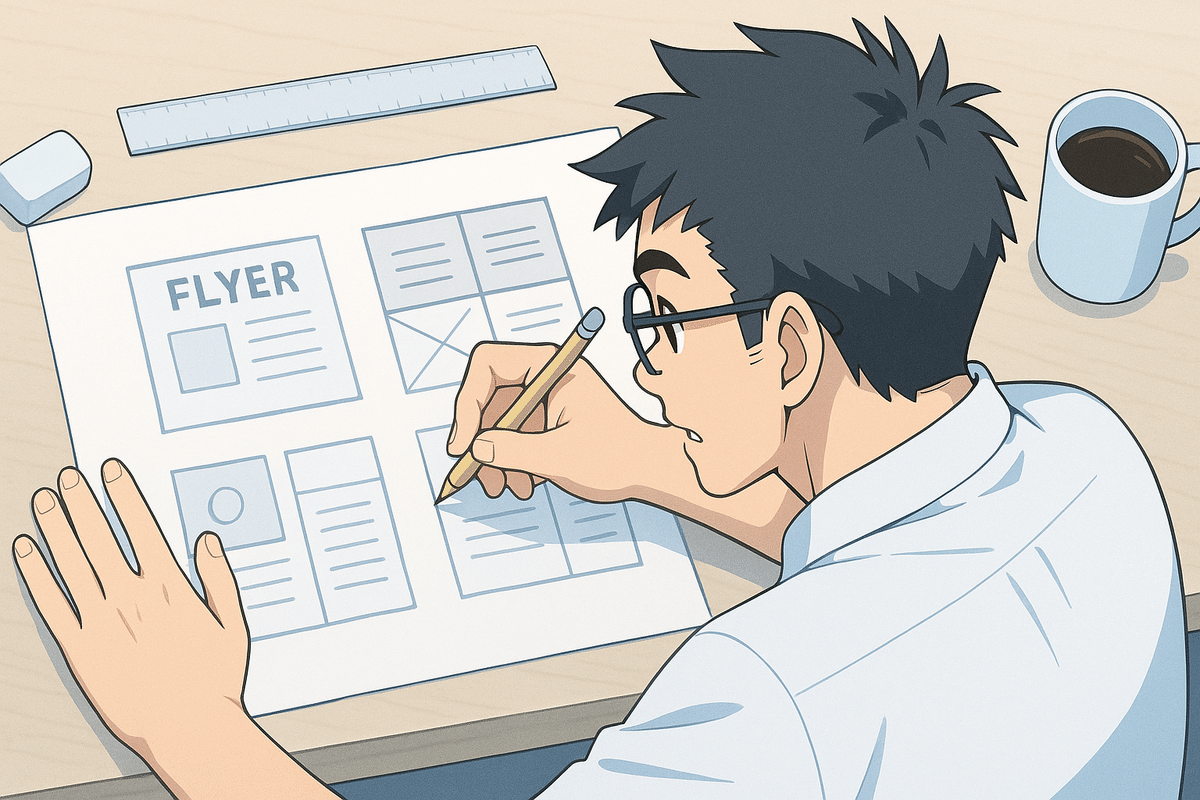
まずは、「ラフ(下書き)」を作って、情報の配置を決める のが重要です。
📌 ラフデザインを作る手順
-
紙に手書きでレイアウトを考える(簡単でOK)
-
どこにタイトルを置くか
-
どこに画像を配置するか
-
どの情報を目立たせるか
-
-
デザインのバランスを考える
-
余白をしっかり取る
-
「Zの法則」に沿って視線の流れを意識する
-
✅ デザインツールを使う前に、構成を固めることでスムーズに作成できる!
3-4. フリー素材・テンプレートを活用しよう
「デザインに自信がない…」
そんなときは テンプレートやフリー素材を活用する のがオススメ!
📌 使える無料デザインツール
ツール名:Canva
特徴:直感的にデザインができる。テンプレート豊富。
URL:https://www.canva.com/
ツール名:Adobe Express
特徴:Adobe公式の無料デザインツール
URL:https://www.adobe.com/jp/express/
3-5. 印刷時の注意点:解像度・サイズ・カラー設定
せっかくデザインしても、印刷するとボケてしまう… なんてことにならないように!印刷用の設定も 事前にチェック しましょう。
📌 印刷の3つの基本設定
推奨設定
解像度(DPI)300dpi以上 (低いとボケる)
カラーモードCMYK (印刷用カラー)
サイズA4またはA5が一般的
✅ 特に「CMYKモード」にするのを忘れないこと!
画面上(RGB)と印刷(CMYK)では色の見え方が変わるので要注意。
4. プロがやっている!フライヤーデザインのコツ
ここまでのステップで、フライヤーの基本的な作り方を解説してきました。
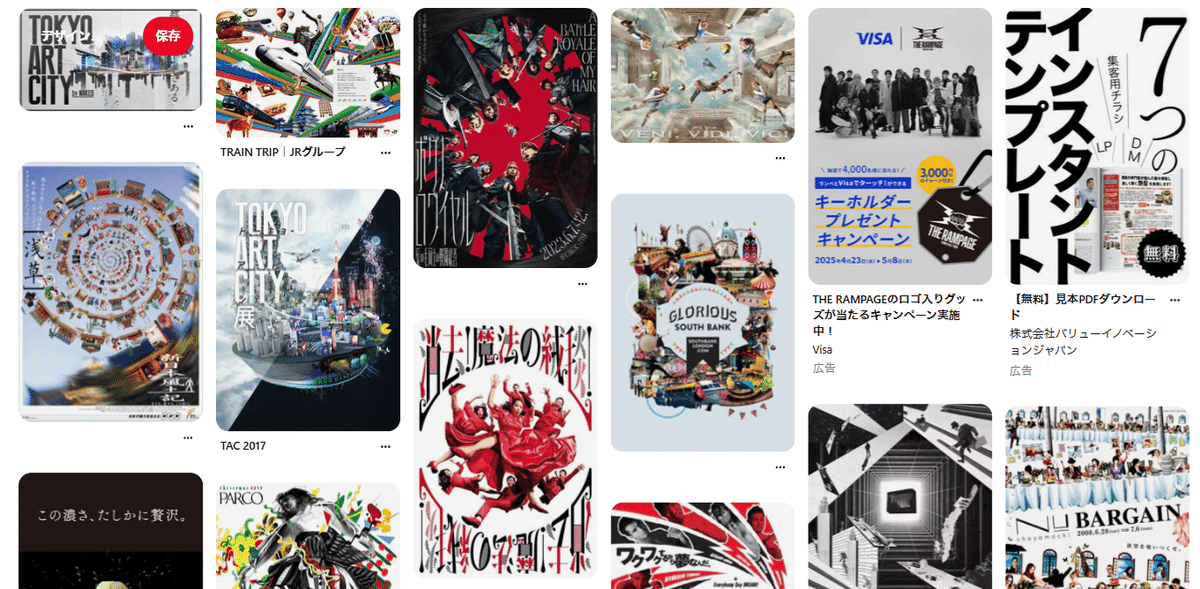
しかし、プロのデザイナーはさらに ワンランク上のテクニック を使って、目を引くフライヤーを作成しています。
この章では、プロが実際にやっている「見栄えの良いフライヤー」を作るためのテクニック を紹介します!
4-1. キャッチコピーを工夫して目を引くデザインに
フライヤーで 最も重要なのが「キャッチコピー」 です!
人は、文字よりも 「ビジュアル」→「キャッチコピー」→「詳細情報」 の順番でフライヤーを見ます。
つまり、キャッチコピーで興味を引けなければ、フライヤーの情報は読まれません!
📌 目を引くキャッチコピーの作り方
-
数字を入れる
-
例:「5,000人が選んだ大人気イベント!」
-
数字があると、具体的で説得力が増す
-
-
期間限定・希少性を出す
-
例:「今だけ!先着100名様限定」
-
限定感を出すと、人は行動したくなる
-
-
ベネフィットを伝える
-
例:「1日で学べる!デザイン初心者向け講座」
-
何が得られるのか明確に
-
-
ターゲットに直接呼びかける
-
例:「フリーランスデザイナー必見!」
-
読む人が「自分のことだ!」と感じると、関心を持ちやすい
-
✅ 「誰に・何を・どう伝えるか?」を意識してキャッチコピーを作る!
目立たせるために 太字・異なるフォント・色を変える などの工夫も有効です。
4-2. アイキャッチを入れて一瞬で伝える
「このフライヤー、なんかパッとしない…」
そんな時は、アイキャッチ(視線を引く要素) を入れるのが効果的です!
📌 アイキャッチの効果
-
視線を誘導し、注目度を上げる
-
一瞬で「何のフライヤーか」を伝えられる
-
ブランドのイメージを強く印象づける
📌 アイキャッチの具体例
✅ 強いインパクトのある画像
-
例:商品フライヤー → 商品をドアップで見せる
-
例:イベントフライヤー → 出演者の写真を大きく配置
✅ ユニークなイラスト・デザイン
-
例:「手書き風のイラスト」や「ポップなアイコン」など
✅ 背景にぼかし加工を入れる
-
文字と画像の境界を際立たせ、情報を見やすくする
✅ 矢印や図形を使って情報を強調
-
例:「こちらをチェック!→」など
4-3. 文字と画像のバランスを意識する
「フライヤーを作ったけど、なんだか読みにくい…」
その原因は、「文字と画像のバランスが悪い」 ことがほとんどです!
📌 バランスよく配置するポイント
✅ 情報の優先順位をつける
-
重要な情報 → 大きなフォント・目立つ位置に配置
-
補足情報 → 小さめのフォント・端の方に配置
✅ 画像を配置する際のコツ
-
画像と文字がかぶらないようにする(背景にぼかしを入れるとGOOD)
-
画像のサイズを統一し、乱雑にならないように配置する
✅ 読みやすい行間を意識する
-
文字の間隔(カーニング)を適切にする
-
文字が詰まりすぎていると読みにくくなるので適度な余白を作る
4-4. 目的に合った配色とフォントの組み合わせ
デザインの基本ルールでも説明しましたが、配色とフォントはフライヤーの印象を決める重要な要素 です!
しかし、ただ「おしゃれな色を使えばいい」というわけではありません。
「ターゲット」「目的」「ブランドイメージ」に合った配色を選ぶことが重要!
📌 配色の具体例
高級感のあるイベント
おすすめの配色:ブラック × ゴールド × ホワイト
フォントの特徴:明朝体+ゴシック体
カジュアルな商品PR
おすすめの配色:イエロー × レッド × ネイビー
フォントの特徴:太めのゴシック体
美容・健康系
おすすめの配色:パステルグリーン × ベージュ
フォントの特徴:柔らかい手書きフォント
テクノロジー系
おすすめの配色:ブルー × シルバー × ホワイト
フォントの特徴:スタイリッシュなサンセリフ体
✅ フォントは最大2〜3種類までに抑えると、まとまりが出る!
4-5. QRコードやCTAを活用して行動を促す
フライヤーを配ったとしても、「見ただけ」で終わってしまうと意味がありません!
読者に 具体的な行動(問い合わせ、申し込みなど) をしてもらうために、CTA(Call to Action)をしっかり入れましょう。
📌 CTAの入れ方
✅ QRコードを配置する
-
「詳細はこちら!」と書いて、スマホで簡単にアクセスできるようにする
✅ 「今すぐ予約!」などの行動を促すフレーズを入れる
-
例:「○○の申し込みはこちら!」
-
例:「今すぐスキャンして特典GET!」
✅ 問い合わせ先を目立たせる
-
メール・電話番号・SNSアカウントをわかりやすく記載する
✅ CTAボタン風デザインを使う
-
例:「⬇ ここをクリック ⬇」のような視覚的にわかりやすいデザインを採用
✅ 限定感を出して、今すぐ行動させる
-
「本日限定」「先着100名様」などを入れると反応率UP!
5. これで差がつく!フライヤーデザインの改善テクニック
フライヤーを作ったものの、「なんかイマイチ…」と思ったことはありませんか?
プロのデザイナーでも、初回のデザインが完璧とは限りません。
重要なのは、「完成前にしっかりと見直し、改善すること」!
ここでは、よくあるデザインの失敗例とその改善策 を詳しく解説します!
これを意識するだけで、あなたのフライヤーが ワンランク上の仕上がり になります。
5-1. たった1つ変えるだけで劇的に良くなるデザイン修正
「全部直すのは大変…」
でも、1つのポイントを意識するだけでフライヤーの印象が劇的に変わります!
📌 劇的に良くなる「デザイン改善ワンポイント」
見づらい➡文字サイズを 1.5倍 にする!
ごちゃごちゃしてる余白を 20%増やす
目立たない➡キャッチコピーを 太字&別の色に
バランスが悪い➡Zの法則に沿って 配置を変更
✅ たった1つの変更で、大幅に見やすくなる!
5-2. デザインチェックリスト:完成前に確認すべきポイント
最後の仕上げとして、「デザインチェックリスト」 を活用しましょう!
以下の項目をすべてクリアすれば、完成度の高いフライヤーが出来上がります!
✅ デザインチェックリスト
☑ キャッチコピーは一瞬で内容が伝わるか?
☑ Zの法則に沿って視線の流れがスムーズか?
☑ フォントは最大3種類に統一されているか?
☑ 配色が統一され、コントラストがしっかりあるか?
☑ 余白が適切に取られ、情報が詰め込みすぎていないか?
☑ 画像やイラストの解像度が高く、文字と重なっていないか?
☑ CTA(QRコードや問い合わせ情報)がわかりやすく配置されているか?
✅ すべてのチェックがOKなら、フライヤーの完成度はバッチリ!
5-3. 効果を検証しよう!配布後のフィードバックの活用方法
フライヤーを配布したら、「本当に効果があったのか?」を検証する ことが大切です。
📌 効果を検証する方法
-
QRコードのアクセス数を確認する
-
問い合わせ数や申込み数の変化をチェックする
-
実際に手に取った人の反応を聞く(アンケートを取る)
✅ 「どこが良かったのか?どこを改善すべきか?」を分析し、次のフライヤーに活かす!
まとめ
フライヤーのデザインは、基本のルールとコツ を押さえれば、初心者でもおしゃれで効果的なものを作ることができます!
この記事で解説したポイントをおさらいしましょう。
✅ フライヤーとは?チラシとの違いを理解する
フライヤーは、特定のターゲットに向けて情報を伝える広告ツール です。
チラシと違い、デザイン性を重視し 「視覚的に訴える」 のが特徴です。
✅ フライヤーデザインの基本ルールを押さえる
-
「Zの法則」で視線の流れを意識する
-
配色は3色以内で統一感を出す
-
フォントは最大3種類までに抑える
-
高品質な画像を使い、余白を意識してスッキリ見せる
✅ 実際に作成するときの手順を知る
-
目的とターゲットを明確にする
-
伝えたいメッセージを整理し、ラフデザインを作る
-
無料のデザインツールやテンプレートを活用する
-
印刷時の解像度やカラーモードをチェックする
✅ プロが実践するデザインのコツを活用する
-
キャッチコピーは「数字・限定感・ベネフィット」を意識!
-
アイキャッチ(画像・矢印・図形)を入れて視線を引く!
-
QRコードやCTAを配置し、行動を促すデザインにする!
✅ 完成後は「デザインチェックリスト」で最終確認!
-
情報が詰め込まれすぎていないか?
-
フォントや配色に統一感があるか?
-
CTA(QRコード・問い合わせ情報)がわかりやすく配置されているか?
フライヤーは「伝える」だけでなく「行動を促す」ためのツール!
今回紹介したポイントを活用すれば、見栄えの良い&効果的なフライヤー が作れます。
📌 ぜひ実践して、魅力的なフライヤーを作成してみてください!
PR ~こちらの記事もおすすめです!~
https://s-carlett.com/n/n61a9ee32fec5
PR ~こちらの記事もおすすめです!~
https://s-carlett.com/n/n61a9ee32fec5
AIデザインの学校で、未来のクリエイターへ!
AI技術が進化し、デザインの世界も大きく変わっています。 「AIを使いこなせるデザイナー」 が今、最も求められているのをご存知ですか?
「AIデザインの学校」 では、AIを活用した 最先端のデザインスキル を体系的に学び、 実務レベル で活かせる力を身につけられます!
🎨 AIデザインの学校で学べること
✅ AIツールの使い方をマスター!
-
Photoshop、Illustratorの AI機能 を活用
-
Canva、MidJourney、Stable Diffusionで デザインを自動生成
-
フォント・配色・レイアウトの最適化 をAIでサポート
✅ デザインの基礎×AIの融合!
-
「AIに頼るだけ」にならない プロのデザイン理論を学ぶ
-
デザイン思考・ブランディング・構図 もしっかり身につく
✅ 実務レベルのスキルをGET!
-
SNSバナー・LP・広告デザイン などの 実践カリキュラム
-
リアル案件 に挑戦できるチャンスも!
-
プロのフィードバック で実力を磨く
💡 なぜ、AIデザインの学校を選ぶべき?
「デザインを学びたい」「AIを活用してスキルを伸ばしたい」そう思っているなら、今が 学び始めるベストタイミング です!
🔻 まずは、こちらへ! 🔻
https://s-carlett.com/n/n61a9ee32fec5
「AIデザインの学校」へは、まずこちらの公式LINEにご登録お願いします!
https://line.me/ti/p/%40098foynh
★ X アカウント もフォローしてね
https://twitter.com/sukabou_design