

どうも!スカーレット坊やです!
Vercelを使ってAIアプリを公開する手順を整理すると、GitHub連携から環境変数の設定まで、Web公開に必要な工程をスムーズに完結できます。
CursorでAIアプリを作ってみたけど、Webに公開する方法がわからない……。APIキーをそのままアップしちゃいそうで怖いな。
大丈夫だよ。VercelならGitHubと連携して、専用の設定画面からAPIキーを安全に管理できるんだ。手順を一つずつ確認すれば着実にデプロイできるから、一緒に進めてみよう。
ローカル環境で便利なAIツールが動くようになると、次に気になるのが「どうやってWeb上に公開するか」という壁ではないでしょうか。特にAPIキーの秘匿方法やビルド設定、独自ドメインの紐付けといったデプロイの最後の一マイルで、手が止まってしまう状況はよくあるものです。
結論から言うと、VercelとGitHubを適切に連携させれば、その後の更新作業まで含めて効率的に管理できるようになります。この記事では、ソースコードに秘密情報を書き込まない安全な管理方法から、プロジェクトのインポート、Production URLでの動作確認までを順番に解説します。
Next.jsやNode.jsで構築した軽量な診断ツールやフォーム型アプリを公開したい方には、Vercelは非常に相性の良い選択肢です。ブラウザ自動操作や長時間処理が必要なケースには注意点もありますが、まずは標準的なデプロイの流れを身につけて、僕と一緒に自作アプリをブラウザからいつでも使える状態に整えてみましょう。
VercelでAIアプリを公開するメリットと注意点
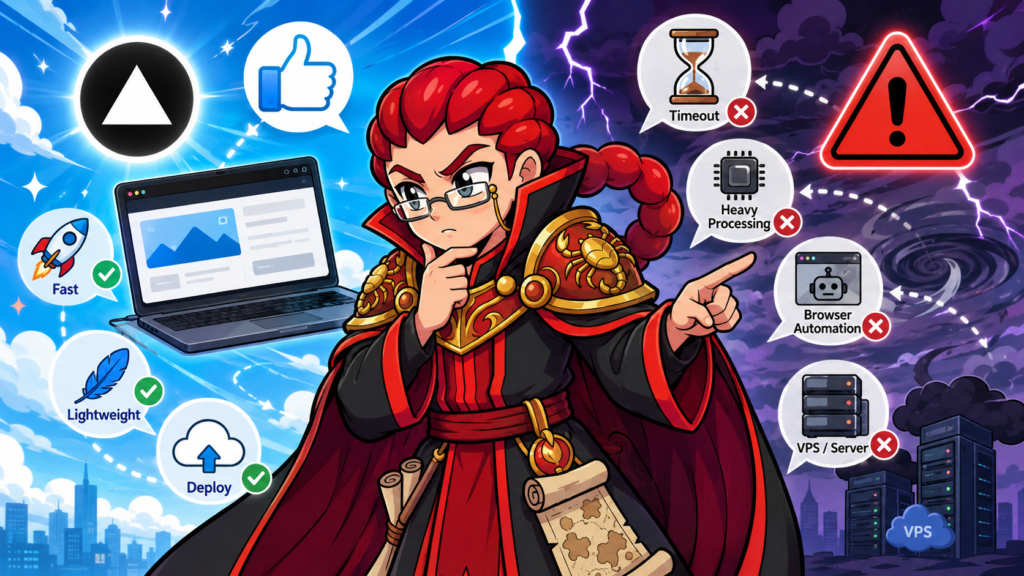
それでは、VercelでAIアプリを公開する際の基本的な特徴から詳しく見ていきましょう。
Vercelでの公開作業をスムーズに進めるためにも、まずはAIアプリを作る前に決めることを整理して要件を固めておきましょう。
Next.jsなどの軽量Webアプリに最適
VercelはNext.jsの開発元が運営しており、最新のVercel AI SDKによりAIエージェント開発基盤としても進化しています。軽量なチャットツールから、エージェントワークフローを備えた高度なアプリまで幅広く対応可能です。
僕も個人開発でツールを作る際は、そのデプロイの速さと安定性を重視して選ぶことが多いです。Next.jsを利用したUI構築やサーバーレス関数の実行がスムーズに行えるのが大きな魅力といえるでしょう。
IDCの2024年予測によると、世界的なPaaS市場は成長を続けており、特にAI統合プラットフォームへの投資が開発者の生産性向上に寄与すると分析されています。こうした背景もあり、VercelはAIアプリ開発の標準となっています。
- Next.jsやNode.js系で作られた軽量なWebアプリ
- APIを利用した一問一答形式のAIチャットツール
- 短時間で処理が終わる記事生成補助ツールや入力フォーム
長時間処理やブラウザ自動操作には不向き
一方で、Vercelはすべての処理に対して万能というわけではありません。無料のHobbyプランではサーバーレス関数の実行時間に制限があるため、注意が必要なケースも存在します。
例えば、PlaywrightやBrowserUseを用いたブラウザ自動操作や、数分間にわたる長時間の重いスクレイピング処理などには適していません。これらはタイムアウトエラーの原因になりやすく、安定した稼働が難しくなるためですね。
もし高度な自動操作や常時起動が必要なアプリを作りたいのであれば、VPSのような環境を検討するのが望ましいでしょう。まずはVercelで軽量なアプリを公開し、負荷や処理時間に応じてデプロイ先を再検討するという流れがスムーズです。
 スカ坊
スカ坊処理が重すぎるとデプロイ後に動かなくて焦ることもあるから、最初は軽い機能から試すのがおすすめだよ!
GitHubと連携してリポジトリを準備する
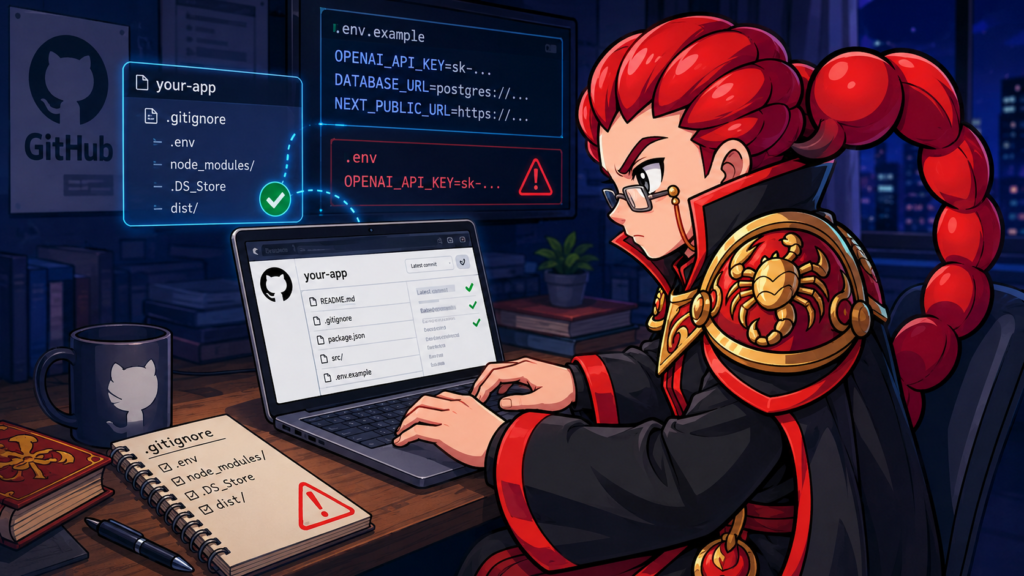
次は、アプリのコードを安全に管理するためのGitHub連携について確認していきます。
APIキーをソースコードに直書きしない
AIアプリを公開する際、最も気をつけなければならないのがセキュリティ対策です。OpenAIやAnthropicなどのAPIキーをソースコード内に直接書き込むことは、情報漏洩や予期せぬ高額請求のリスクを招くため絶対に避けなければなりません。
GitHubに公開設定でプッシュしてしまうと、誰でもあなたのAPIキーを閲覧できる状態になってしまいます。機密情報は必ず環境変数として管理し、コード内では変数として呼び出すのが開発の鉄則ですね。
僕も最初の頃はつい忘れそうになりましたが、APIキーの保護は自分自身を守ることと同じくらい重要です。安全な運用を心がけることで、安心してアプリを一般公開できるようになります。
APIキーを直接書き込んだコードをGitHubにアップロードすると、ボットによって数秒でキーが盗まれる可能性があります。万が一漏洩した場合は、すぐに各プラットフォームでキーを無効化し、再発行する手続きを行ってください。
.gitignoreで秘密情報を除外する
ローカル環境で作成した「.env」などの設定ファイルを、誤ってGitHubへ送信しないための設定も欠かせません。この設定を忘れると、せっかく変数化した秘密情報がファイルごと公開されてしまうからです。
プロジェクトのルートディレクトリにある「.gitignore」ファイルに、「.env」という記述が含まれているかを必ず確認しましょう。これにより、指定したファイルがGitHubの管理対象から外れ、安全にコードをプッシュできるようになります。
もし誤って一度でもアップロードしてしまった場合は、履歴からも削除する必要があるため注意してください。リポジトリ作成時に適切なテンプレートを選び、不要なファイルを追跡させない仕組み作りが大切です。
- .gitignoreファイルが存在するか確認する
- ファイル内に .env や node_modules が記載されているか見る
- 環境変数用のダミーファイル(.env.example)だけを残す
 コロ
コロGitHub連携は便利な反面、設定を誤ると危険ですね。僕もプッシュする前には必ず中身を再確認するようにしています。
Vercelへのデプロイと初期設定の手順
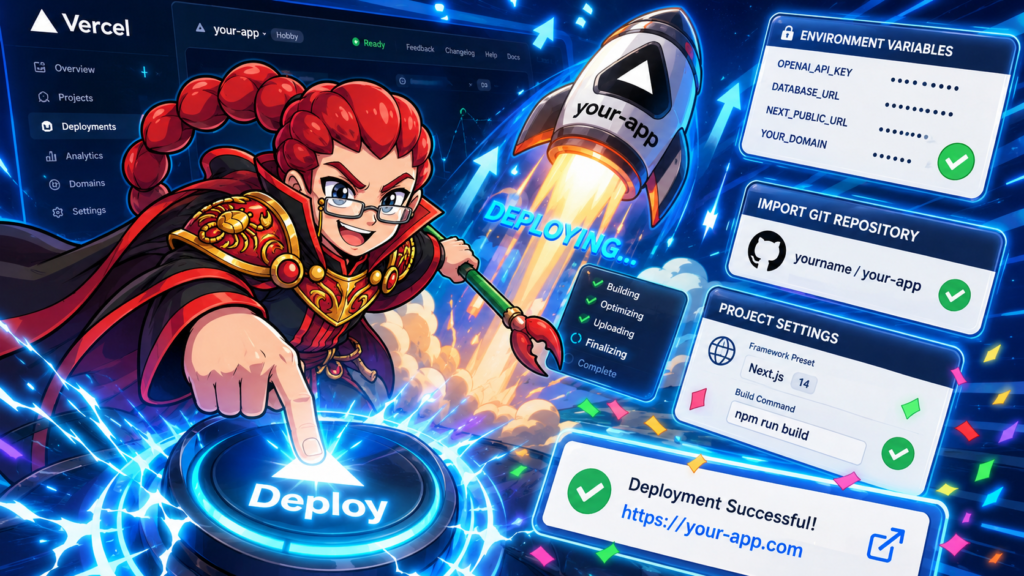
ここでは、実際にVercelへアプリをアップロードする際の手順を整理していきます。
GitHubリポジトリをVercelにインポートする
コードが準備できたら、Vercelのダッシュボードからプロジェクトの取り込みを開始しましょう。Vercelにログインし、「Add New…」から「Project」を選択することでGitHubとの連携画面が表示されます。
連携を許可すると自分のリポジトリ一覧が表示されるので、デプロイしたいアプリのリポジトリ横にある「Import」ボタンをクリックします。GitHubとの連携によって、コードを更新するたびに自動でデプロイが走るようになるのが非常に便利ですね。
Vercelの公式ドキュメントでも、Gitリポジトリとの統合はプレビュー環境の自動生成やドメインの自動更新を可能にするため、推奨されている手法です。手動でファイルをアップロードする手間が省けるため、開発の生産性が向上します。
環境変数(Environment Variables)を設定する
インポート画面の中盤にある「Environment Variables」の項目は、AIアプリにとって最も重要な設定場所です。ここで、先ほどコードから除外したAPIキーなどの値を入力していきます。
「Name」に変数名(例:OPENAI_API_KEY)を入れ、「Value」に実際のAPIキーを貼り付けて「Add」ボタンを押せば完了です。この設定を行うことで、Vercel上のサーバーレス関数が安全にAPIを呼び出せるようになります。
環境変数はデプロイ後に設定画面からいつでも編集可能なので、まずは必要なものだけを登録しておきましょう。最新のセキュリティ要件や制限事項については、常にVercelの公式サイトで確認するようにしてください。
ビルド設定の確認とデプロイ実行
最後に、フレームワークの設定やビルドコマンドに間違いがないかを確認します。VercelはNext.jsやViteなどの主要なツールを自動で検知してくれるため、基本的にはデフォルトのままで問題ありません。
設定に不備がなければ「Deploy」でビルドを開始します。また、Vercel CLIを活用すれば、ブラウザを開かずにローカルでのエッジ推論テストや本番デプロイをワンコマンドで完結させることも可能です。
万が一エラーが出た場合は、ログを確認して不足しているパッケージやコードのミスを修正しましょう。デプロイが一度成功すれば、以降はGitHubへプッシュするだけで最新版が反映されるようになります。
Vercelダッシュボードの「Import」から対象のGitHubリポジトリを選びます。
APIキーなど、コードに直接書かなかった秘密情報を「Environment Variables」に設定します。
「Deploy」ボタンを押し、ビルドが完了してURLが発行されるのを待ちます。
スカ坊一度デプロイしちゃえば、あとはコードを修正してプッシュするだけで勝手に更新されるから、めちゃくちゃ楽だよ!
公開後の動作確認と独自ドメインの設定

アプリが無事に公開されたら、最後の大切な仕上げを行っていきましょう。
Production URLでの挙動チェック
デプロイ完了後に発行される「*.vercel.app」のURLにアクセスし、アプリが意図した通りに動作するかを確認してください。ローカル環境では動いていたものの、本番環境ではAPIの呼び出しに失敗するというケースも珍しくないからです。
特にAIのリクエストがタイムアウトしていないか、環境変数の読み込みが正しく行われているかを重点的にチェックしましょう。本番環境での動作確認を丁寧に行うことで、ユーザーに安心して使ってもらえるアプリになるはずです。
Datadogの調査レポートによると、本番環境でのAIリクエスト失敗の多くはキャパシティ制限やタイムアウトに起因しているとされています。エラーが頻発する場合は、Vercelのプラン変更やアーキテクチャの最適化が必要になる可能性も考慮しておきましょう。
独自ドメインを接続してブランド力を高める
アプリを本格的に運用したい場合は、Vercelが提供するデフォルトのURLではなく、独自ドメインを接続するのがおすすめです。プロジェクト設定の「Domains」セクションから、取得済みのドメインを追加することができます。
VercelはSSL証明書を自動で発行・更新してくれるため、一度設定してしまえば管理の手間はほとんどかかりません。独自ドメインを使うことで、検索エンジンからの評価やユーザーからの信頼性を高めることにつながります。
独自ドメインの設定はブランドイメージを確立させるための第一歩といえるでしょう。自分だけの専用アドレスでAIアプリを公開できれば、モチベーションもさらに上がりますね。
VercelAIアプリ公開手順に関するQ&A
 コロ
コロ独自ドメインがつくと、いよいよ自分のサービスって感じがしてワクワクしますね!手順も簡単なので挑戦しがいがあります。
まとめ|まずはVercelでAIアプリを世界に届けよう

Vercelを活用すれば、AI SDK v6やエージェント開発基盤「eve」などを駆使した最新のAIアプリをスムーズに公開できます。GitHub連携などの基本手順を踏めば、高度な機能も安定してデプロイ可能です。
APIキーの管理などセキュリティ面には細心の注意を払い、まずはHobbyプランの範囲内で軽量なアプリを動かしてみることから始めてみましょう。自分の作ったAIがインターネットを通じて誰かに使われる経験は、開発者として大きな喜びになります。
もし運用を続ける中で、ブラウザの自動操作が必要になったり、処理時間がVercelの制限を超えてしまったりした場合は、VPSへの移行を検討するタイミングかもしれません。まずはVercelで迅速に公開し、必要に応じてインフラを拡張していくのが、現代のスマートな開発スタイルです。
2026年に公開されたAIエージェント開発機能など、Vercelの仕様は日々更新されています。最新の機能や制限については、必ずVercelの公式ドキュメントで条件を確認するようにしてください。
スカ坊最初は難しく感じるかもしれないけど、一度覚えちゃえば次からはもっとスムーズに公開できるよ。僕と一緒に頑張ろう!
自分の目的や現在の状況に合うかを確認したうえで、無理なく判断するのがおすすめです。