どうも!スカーレット坊やです!
随分と投稿期間が空いてしまいました。
今回は、WordPressを入れた直後に確認しておきたい初期設定を、あらためて整理していきます。
 スカ坊
スカ坊コロさん、初期設定やセキュリティって今どうなってるんでしょう?
 コロ
コロ確かに、WordPress本体もプラグインもサーバー環境も、少しずつ変わっていますね。
一度見直しておく価値はあります。
スカ坊分かりました!初心者でも迷わないように、順番に見直していきましょう!
このブログで解決できること
- WordPressの初期設定で最初に見るべき項目が分かる
- SEO・セキュリティ・表示速度の基本が分かる
- プラグインを入れる前に確認したい注意点が分かる
WordPress初期設定で最初に確認すること
WordPressをインストールしたばかりの方へ。初期設定を整えておくと、SEO、セキュリティ、サイトの使いやすさを改善しやすくなります。
この記事では、WordPressを始めたあとに最初に確認したい設定を、一般設定、SEO、セキュリティ、表示速度、運用準備に分けて整理します。画面やプラグインの仕様は変わることがあるので、反映前には公式情報や管理画面の表示も確認しながら進めてください。
- WordPressの初期設定で必ずやるべき7つのこと
- SEO対策に必須の設定
- セキュリティを強化するための設定
- サイト表示速度を最適化する設定
- 初心者におすすめのプラグイン設定
- 初期設定後にやるべき運用準備
それでは、さっそく解説していきます!
① WordPressの初期設定で必ずやるべき7つのこと
WordPressをインストールしたら、最初に設定すべき7つの項目があります。
この設定をしないと、SEOやセキュリティに悪影響が出たり、運用が面倒になったりすることがあります。
以下の項目を順番に設定していきましょう。
1. サイトタイトル・キャッチフレーズの設定
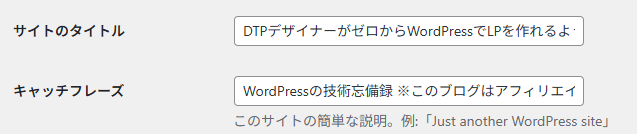
まずは「設定」→「一般」から、サイトのタイトルとキャッチフレーズを適切に設定しましょう。
サイトのブランディングにも関わる重要な部分なので、しっかり考えて決めてください。
2. パーマリンク設定の変更
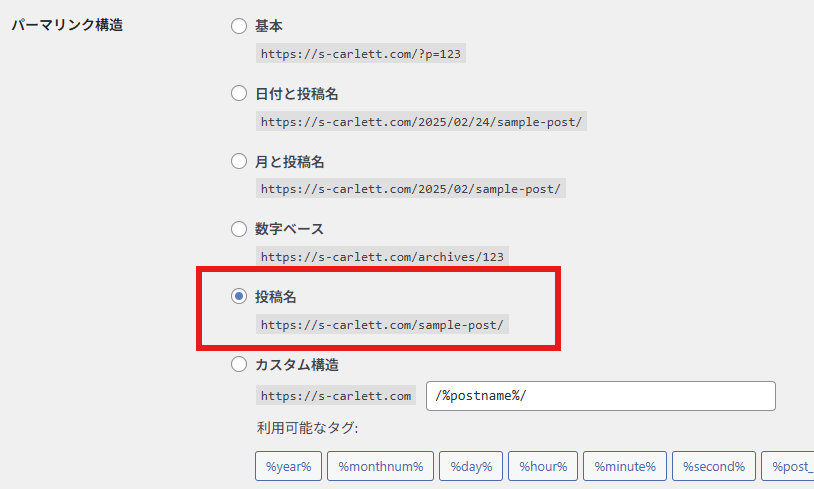
「設定」→「パーマリンク設定」で、URL構造を最適化しましょう。
WordPressでは「投稿名」など複数の形式を選べますが、公開後に変更すると既存URLが変わり、リダイレクト対応が必要になることがあります。最初の段階で、読者にも検索エンジンにも内容が伝わりやすいURL構造を決めておくのがおすすめです。
3. 一般設定・管理画面の最適化
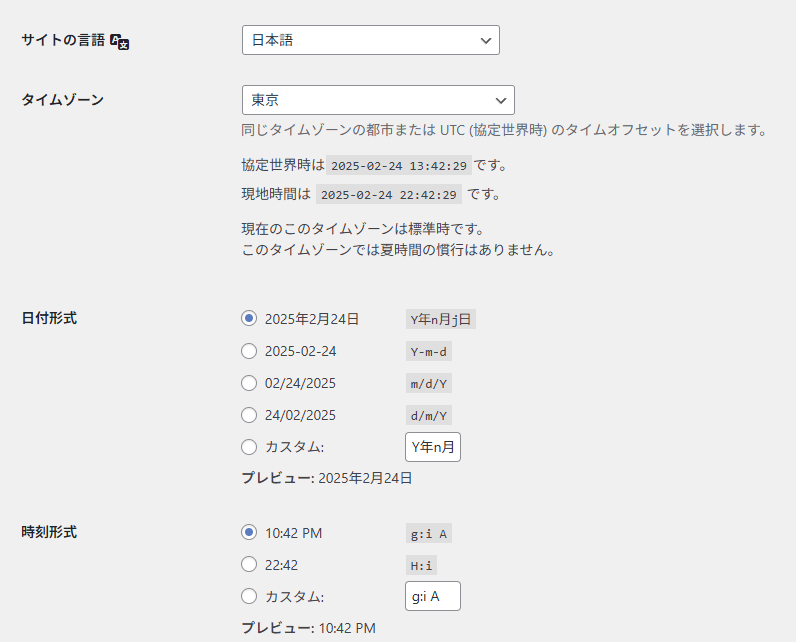
「設定」→「一般」の言語・タイムゾーン・日付フォーマットを適切に変更します。
週の始まりは好みですが僕は日曜日にしています。
また、「ディスカッション設定」も確認し、コメントの許可や通知設定を最適化しておきましょう。
4. コメント設定のカスタマイズ
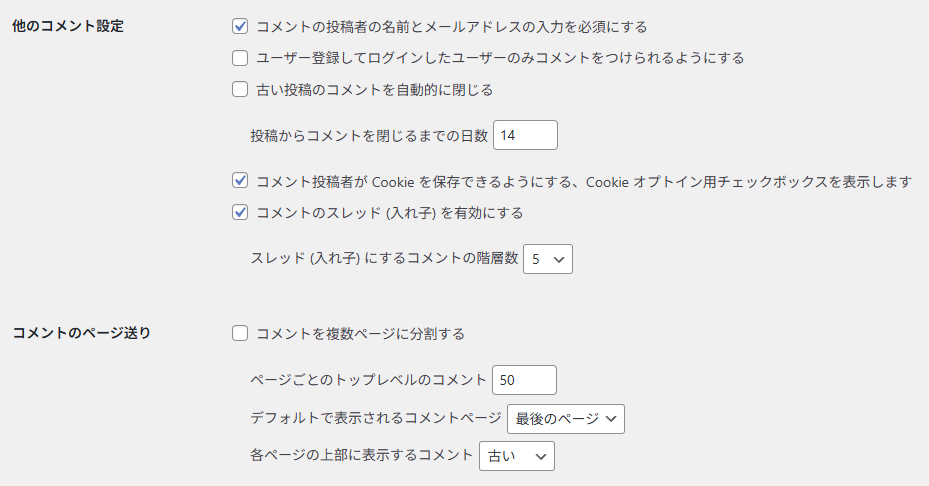
コメント機能を利用する場合は、「ディスカッション設定」でスパム対策や承認制の設定を行います。
不要ならコメント機能を無効にしておくのもアリです。
5. メディア設定の調整
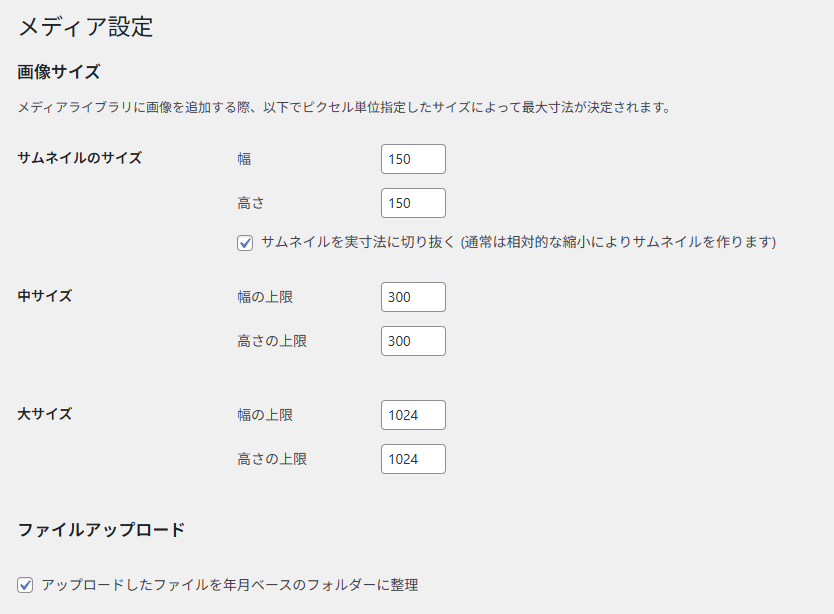
アップロードする画像サイズのデフォルト設定を確認し、適切なサイズに変更しておきます。
無駄に大きい画像が生成されると、サーバーの負荷が増えるので注意です。
6. デフォルト投稿・ページの削除
WordPressをインストールすると、サンプルの投稿やページが入っています。
これらは不要なので、削除しておきましょう。
7. 初期ユーザー情報の確認と変更
管理者アカウントの情報を確認し、適切に変更します。
特に「admin」というユーザー名のままだと、ハッカーに狙われやすいので注意しましょう。
これで、WordPressを始めるための基本設定は整いやすくなります。
次に、SEO対策に必要な設定を行っていきましょう。
② SEO対策に必須のWordPress初期設定
WordPressはSEOに強いと言われていますが、デフォルトのままでは十分ではありません。
以下の設定を行うことで、検索エンジンに正しく認識され、より多くの人にサイトを見てもらうことができます。
1. 検索エンジンにインデックスされる設定
「設定」→「表示設定」にある「検索エンジンがサイトをインデックスしないようにする」のチェックを外しましょう。

これがオンになっていると、Googleにサイトが表示されません。
2. メタディスクリプションの設定
Yoast SEOなどのプラグインを使って、メタディスクリプションを設定しましょう。
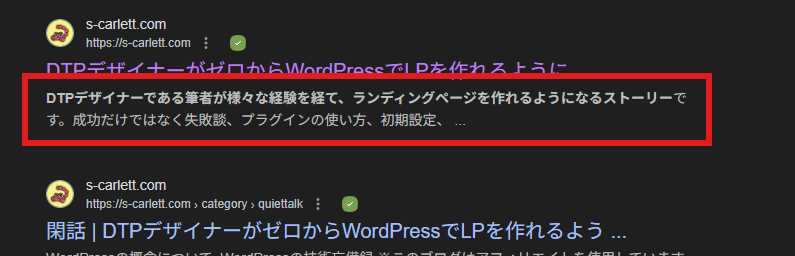
検索結果に表示される説明文なので、適切なキーワードを入れつつ、魅力的な文章にするのがポイントです。
3. XMLサイトマップの作成と送信
Googleにサイトを正しく認識してもらうために、XMLサイトマップを作成して送信します。
WordPress 5.5以降では、基本的なXMLサイトマップ機能が標準で用意されており、多くのサイトでは /wp-sitemap.xml を確認できます。SEOプラグインを使う場合は、WordPress標準のサイトマップと機能が重複していないかも確認しましょう。
4. 画像最適化でSEO強化
画像には適切なaltタグをつけ、圧縮ツールで軽量化しましょう。
「EWWW Image Optimizer」などのプラグインを使うと便利です。
5. SNSシェア設定の最適化
OGP設定を行い、SNSでシェアされたときに適切な画像やタイトルが表示されるようにします。
SNSシェア設定は、テーマ側の機能や現在も更新されているプラグインを確認してから導入しましょう。不要な共有ボタンを増やしすぎると、表示速度や見た目に影響することがあります。
これらを確認しておくと、SEO対策の基本を整えやすくなります。
③ WordPressのセキュリティを強化する初期設定
WordPressは世界中で利用されているCMSですが、その分ハッカーの標的にもなりやすいです。
初期設定でしっかりセキュリティ対策をしておくことで、不正アクセスやウイルス感染を防ぐことができます。
1. 管理画面のログインURL変更
WordPressの管理画面URLはデフォルトでは「/wp-admin」です。広く知られているURLなので、ログインまわりの対策を複数組み合わせておくと安心です。
ログインURL変更は補助的な対策にはなりますが、それだけで安全になるわけではありません。まずはWordPress本体、テーマ、プラグインを更新し、強いパスワードと2段階認証を使い、不要なプラグインを削除し、バックアップを取れる状態にしておくことが大切です。
\n\n\n\n必要に応じて、SiteGuard WP Pluginなどのログイン保護系プラグインも検討しましょう。
2. 二段階認証の導入
ログイン時に二段階認証を設定することで、パスワードが流出しても不正ログインを防げます。
「Google Authenticator」や「Two Factor Authentication」などのプラグインを利用しましょう。
3. 不要なユーザー登録の無効化
WordPressのデフォルト設定では誰でもアカウントを作成できる状態になっています。

スパムユーザーを防ぐために「設定」→「一般」→「メンバーシップ」で「誰でも登録できる」のチェックを外しておきましょう。
4. セキュリティ系プラグインの導入
WordPressには強力なセキュリティプラグインがいくつかあります。
「Wordfence Security」「All In One WP Security & Firewall」などを導入し、不正アクセス対策をしましょう。
5. 自動バックアップ設定の有効化
万が一のトラブルに備えて、自動バックアップの設定を行いましょう。
「UpdraftPlus」などのプラグインを使えば、定期的なバックアップが自動で行えます。
これで、セキュリティ対策の基本は押さえやすくなります。
④ WordPressの表示速度を向上させる初期設定
サイトの表示速度が遅いと、訪問者が離れてしまう原因になります。
また、Googleの検索順位にも影響を与えるため、できるだけ早くすることが重要です。
1. キャッシュ設定の最適化
「WP Super Cache」や「W3 Total Cache」を導入し、ページキャッシュを有効化しましょう。
キャッシュを有効にすると、サイトの表示速度が大幅に向上します。
2. 画像圧縮とLazy Loadの導入
画像ファイルが大きいと、ページの読み込みが遅くなります。
「EWWW Image Optimizer」や「Smush」を使って画像を圧縮しましょう。
画像のLazy Loadは、スクロールされるまで画像読み込みを遅らせることで、ページ表示を軽くする仕組みです。WordPress 5.5以降では画像のLazy Loadが標準対応しているため、まずはテーマやWordPress本体の機能を確認しましょう。追加プラグインは、画像圧縮やWebP変換など、標準機能で足りない部分を補う目的で選ぶと整理しやすくなります。
3. 不要なプラグイン・テーマの削除
使っていないプラグインやテーマは削除しましょう。
不要なプラグインが多いと、サイトの動作が重くなるだけでなく、セキュリティリスクも増えます。
4. PHP・データベース・HTTPSの推奨環境
WordPressを快適に使うには、サーバー環境も大切です。WordPress公式では、PHP 8.3以上、MariaDB 10.6以上またはMySQL 8.0以上、HTTPS対応が推奨されています。
古い環境でも動く場合はありますが、EOLになったバージョンはセキュリティ面の不安が残るため、レンタルサーバーの管理画面で現在のPHPやデータベースの状態を確認しておきましょう。
5. CDN(コンテンツデリバリーネットワーク)の活用
CDNを利用すると、サイトのデータを世界中のサーバーに分散させ、より速く配信できます。
「Cloudflare」や「Jetpack CDN」を導入すると、簡単に設定できます。
これで、表示速度を見直すための基本ポイントは押さえられます。
次は、初心者におすすめのプラグイン設定について紹介します。
⑤ 初心者におすすめのプラグイン設定
WordPressには数多くのプラグインがありますが、初心者が最初に入れるべきものを厳選しました。
1. SEO対策に必須のプラグイン
「Yoast SEO」または「All in One SEO Pack」を導入し、SEOを強化しましょう。
2. セキュリティを強化するプラグイン
「Wordfence Security」または「All In One WP Security」をインストールし、サイトの安全性を確保しましょう。
3. サイト表示速度を最適化するプラグイン
「WP Rocket」や「W3 Total Cache」を使って、キャッシュを最適化しましょう。
4. バックアップを自動化するプラグイン
「UpdraftPlus」を導入して、定期的にバックアップを取るようにしましょう。
5. コンテンツ作成を快適にするプラグイン
記事作成を快適にするプラグインやブロックエディタ拡張を使う場合は、現在のテーマやWordPress標準エディタで足りない部分だけを補う形で選びましょう。
プラグインの入れすぎには注意しつつ、必要なものだけ導入してください。
⑥ 初期設定後にやるべき運用準備
初期設定が終わったら、サイトを運営する準備をしていきます。
1. テーマのカスタマイズ
デフォルトのテーマを自分好みにカスタマイズし、サイトのデザインを整えましょう。
2. Googleアナリティクス・サーチコンソールの設定
アクセス解析のために、GoogleアナリティクスとGoogleサーチコンソールを設定しましょう。
3. 初回コンテンツ(固定ページ・投稿)の作成
「お問い合わせ」「プライバシーポリシー」などの固定ページを作成しましょう。

4. お問い合わせフォームの設置
「Contact Form 7」などのプラグインを使って、お問い合わせフォームを設置しましょう。
GoogleFormでも簡単に設定できますよ!
5. 定期的なメンテナンスと運用スケジュールの策定
定期的にサイトのバックアップや更新を行い、健全な運営を続けましょう。
これで、WordPressを始めるための最低限の土台は整いました。ただし、サイト運営では定期的な更新、バックアップ、セキュリティ確認が必要です。初期設定だけで終わらせず、運用しながら少しずつ見直していきましょう。
ぜひ、このガイドを参考にしながら、快適なWordPressライフを楽しんでくださいね!
まとめ|WordPress初期設定で快適なサイト運営を始めよう
| 初期設定のカテゴリ | 重要な設定内容 |
|---|---|
| 基本設定 | サイトタイトル、パーマリンク、コメント設定など |
| SEO設定 | メタディスクリプション、XMLサイトマップ、OGP設定 |
| セキュリティ設定 | 更新、強いパスワード、二段階認証、バックアップ |
| サイト速度最適化 | キャッシュ、画像圧縮、不要なプラグイン削除 |
| おすすめプラグイン | SEO、セキュリティ、バックアップ、キャッシュ関連 |
| 運用準備 | テーマカスタマイズ、GA4・Search Console設定、お問い合わせフォーム |
WordPressの初期設定は、快適なサイト運営の土台となる重要なステップです。
適切な設定を行うことで、SEO対策・セキュリティ・表示速度の向上を実現できます。
特に「検索エンジンにインデックスされる設定」「パーマリンクの最適化」「セキュリティ対策」などは、後から変更すると大変なので、最初にしっかり設定しておきましょう。
スカ坊初期設定が終わったら、次はコンテンツ作成に集中できますね!
このガイドを参考にしながら、自分だけの素晴らしいサイトを作り上げてください!
時代についていけてないのか?
「坊やだからさ」
それではまた!